Midjourney系列「 图生图教程」
1. 上传参考图,图生图教学——MJ进阶教学

如果文本生成图片(文生图)还不能满足你,那么不妨试试上传图片生成新的图片(图生图,又名垫图),AI绘画配合参考图可以玩出更多的花样!没错,咱们网站也是可以上传参考图进行绘画的!比如上传真人头像变AI卡通头像、上传线稿让AI上色等等

① 垫图生图(普通参考图)
使用示例1:上传真人头像变AI卡通头像
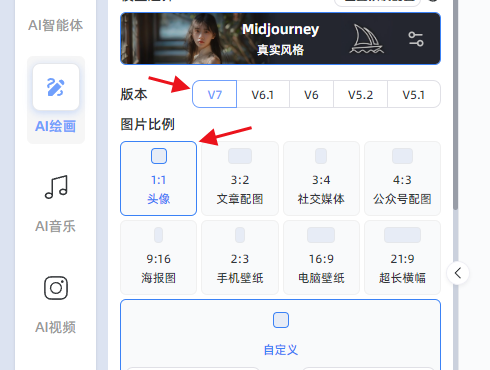
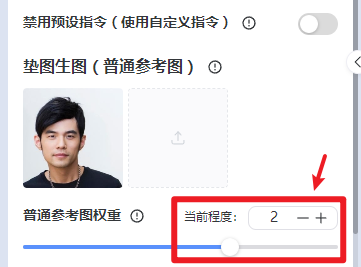
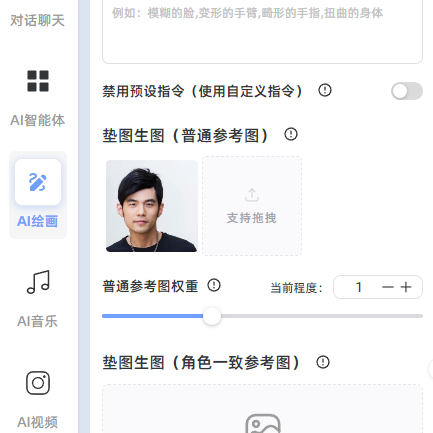
1.点击上传按钮,将你的参考图上传到本站

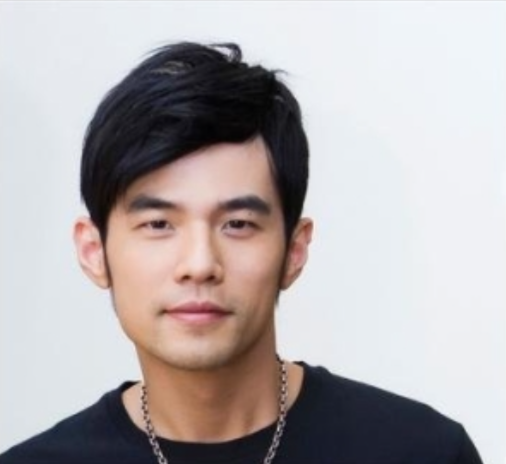
点击上传按钮(支持拖拽),将你的参考图上传到本站,支持JPG、PNG格式。可以是自己的,也可以是你的家人、朋友、同学或者偶像的照片,如果想要做AI头像的话建议正面照。

2. 然后发送提示词
 
然后【图片比例】选择1:1,并在提示词输入框里加上你想要干的事情。
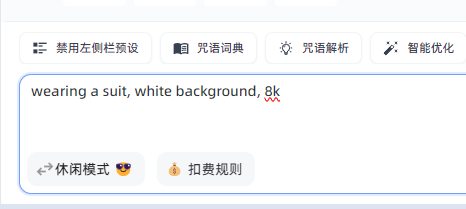
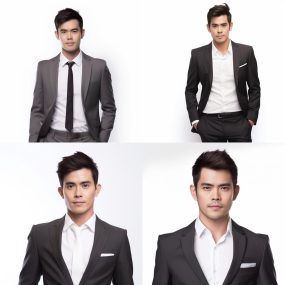
比如给周董生成一张证件照,那就给他穿上西装,背景换成白色,提示词可以这样写:wearing a suit, white background, 8k
d4213c09-c3f6-4137-9cf1-12cba4d713ce

3.加上关联参数可以让AI生成的图片更加接近你的参考图

是不是觉得不太像周杰伦?这时候我们可以在【普通参考图权重】里将值设为2
或者开启【禁用预设指令(使用自定义指令)】这个按钮后,手动在提示词结尾加上关联参数–iw 2
–iw 0 不参考(不像)
–iw 1 一般参考(比较像)
–iw 2 尽量参考(最像)
1e039be3-71c4-40f4-b890-97c09f713f52
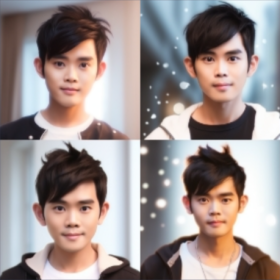
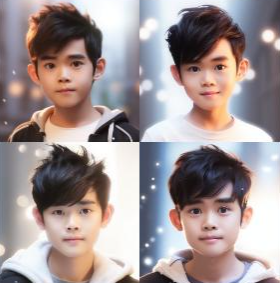
--iw 2
--iw 1
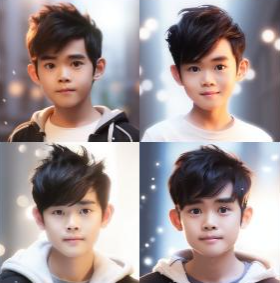
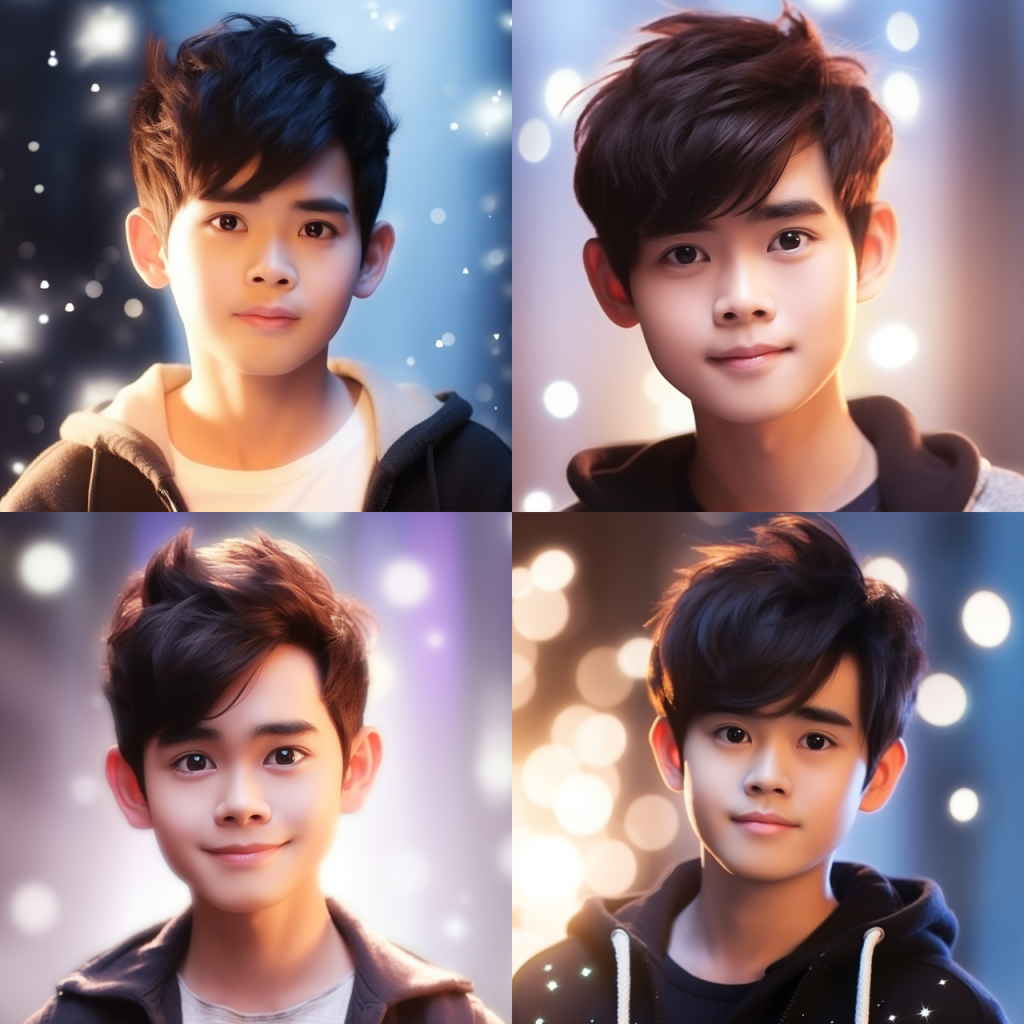
再比如,给周董生成一张可爱的卡通头像,那就用这个万能公式:

🎨 卡通头像生成公式指南

流行风格万能公式

👦
泡泡玛特男孩风格
a boy, ip by pop mart, movie lighting, Soft focus, white background, 3D render, blender, oc, ultra high definition
  • 核心元素:ip by pop mart
  • 灯光:movie lighting
  • 背景:white background
  • 渲染:3D render, blender
👧
泡泡玛特女孩风格
a girl, ip by pop mart, movie lighting, Soft focus, white background, 3D render, blender, oc, ultra high definition
  • 核心元素:ip by pop mart
  • 灯光:movie lighting
  • 背景:white background
  • 渲染:3D render, blender
🏰
迪士尼3D风格
Disney, movie lighting, Soft focus, solid color background, 3D render, blender, oc, ultra high definition
  • 核心元素:Disney
  • 背景:solid color background
  • 渲染:3D render, blender
  • 质量:ultra high definition
🖌️
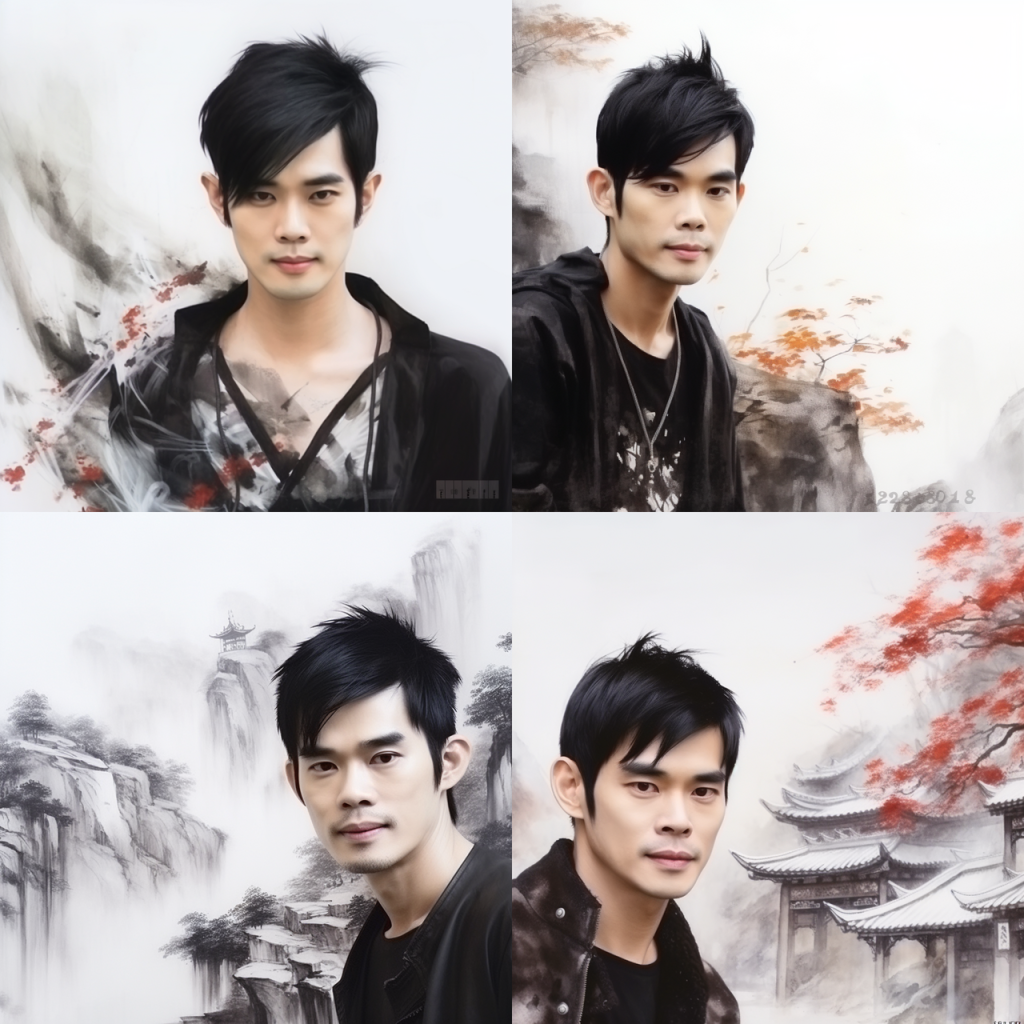
中国水墨风格
Traditional Chinese Ink Painting
  • 核心元素:Traditional Chinese Ink Painting
  • 特点:简洁但意境深远
  • 可添加细节:山水背景、书法元素
🎮
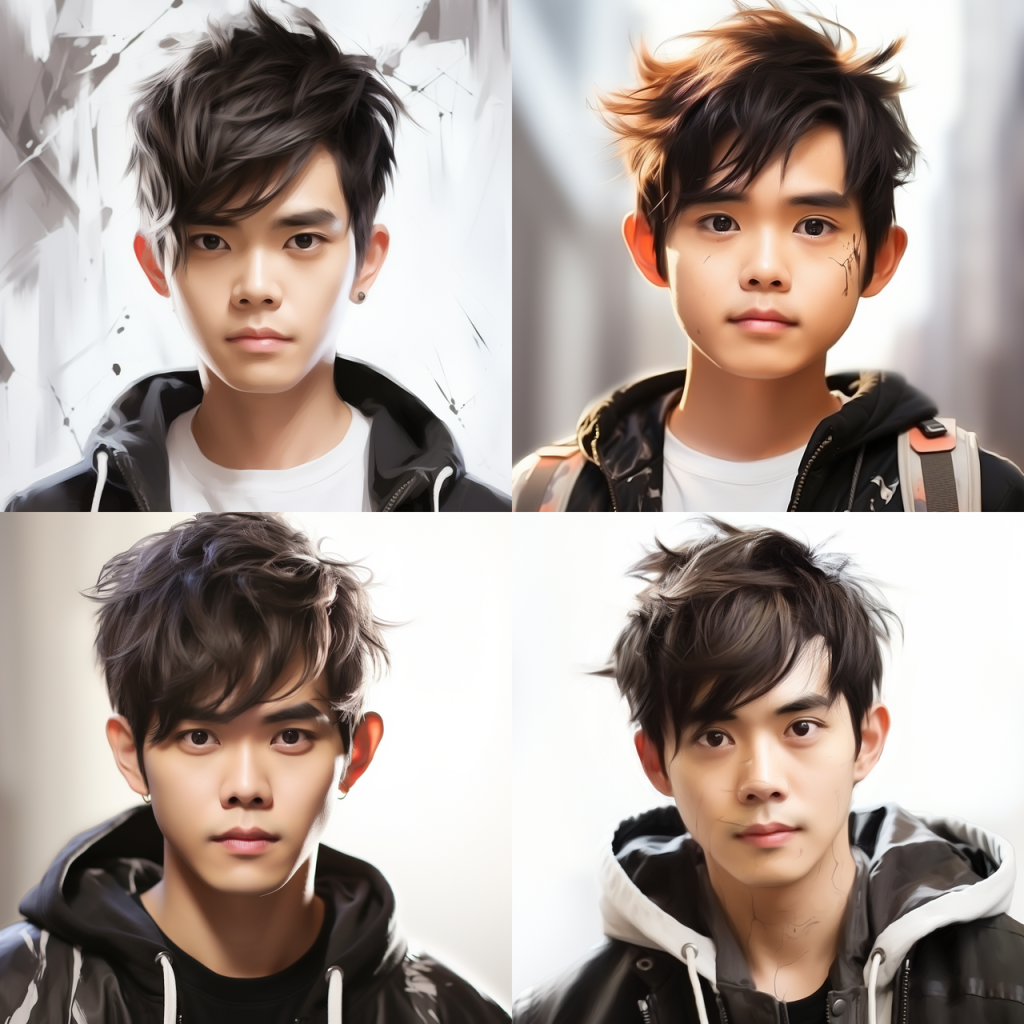
欧美洛克斯风格
Sketch Portrait, smirk, white, Campus, Roblox
  • 核心元素:Roblox
  • 风格:Sketch Portrait
  • 表情:smirk
  • 场景:Campus
🗾
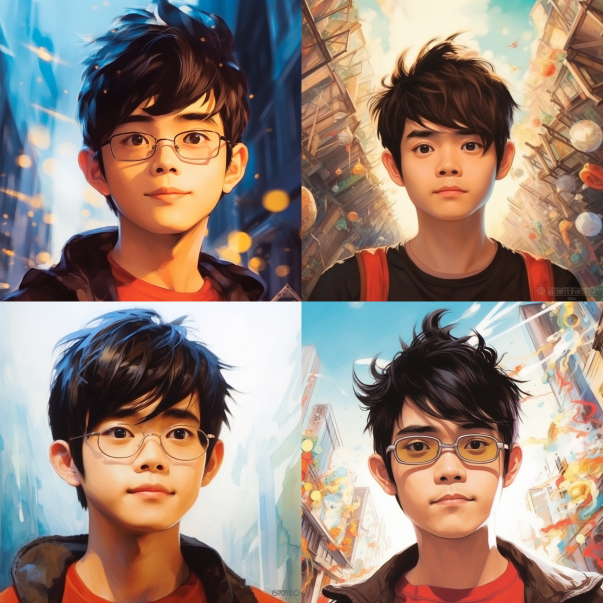
日本漫画风格
Hayao Miyazaki style, vibrant comics
  • 核心元素:Hayao Miyazaki style
  • 色彩:vibrant comics
  • 可添加:anime eyes, school uniform
迪士尼3D头像风格
中国水墨风格
欧美洛克斯风格
日本漫画风格

总结:

  • 需要一张自己的一寸照作为垫图,背景清晰确定性高
  • 画面内容(外貌+发型+眼睛大小+头饰装饰等)
  • 外貌描述越详细,出的画面越符合你想要的造型预期
  • 比如:a super cute girl,big eyes,purple hair,princess headband,IP by pop mart
  • 风格描述(材质+灯光+背景氛围等) movie lighting,Soft focus,girlsolid color background
  • 属性描述(渲染器算法等) 3D render,blender,oc,ultra high definition

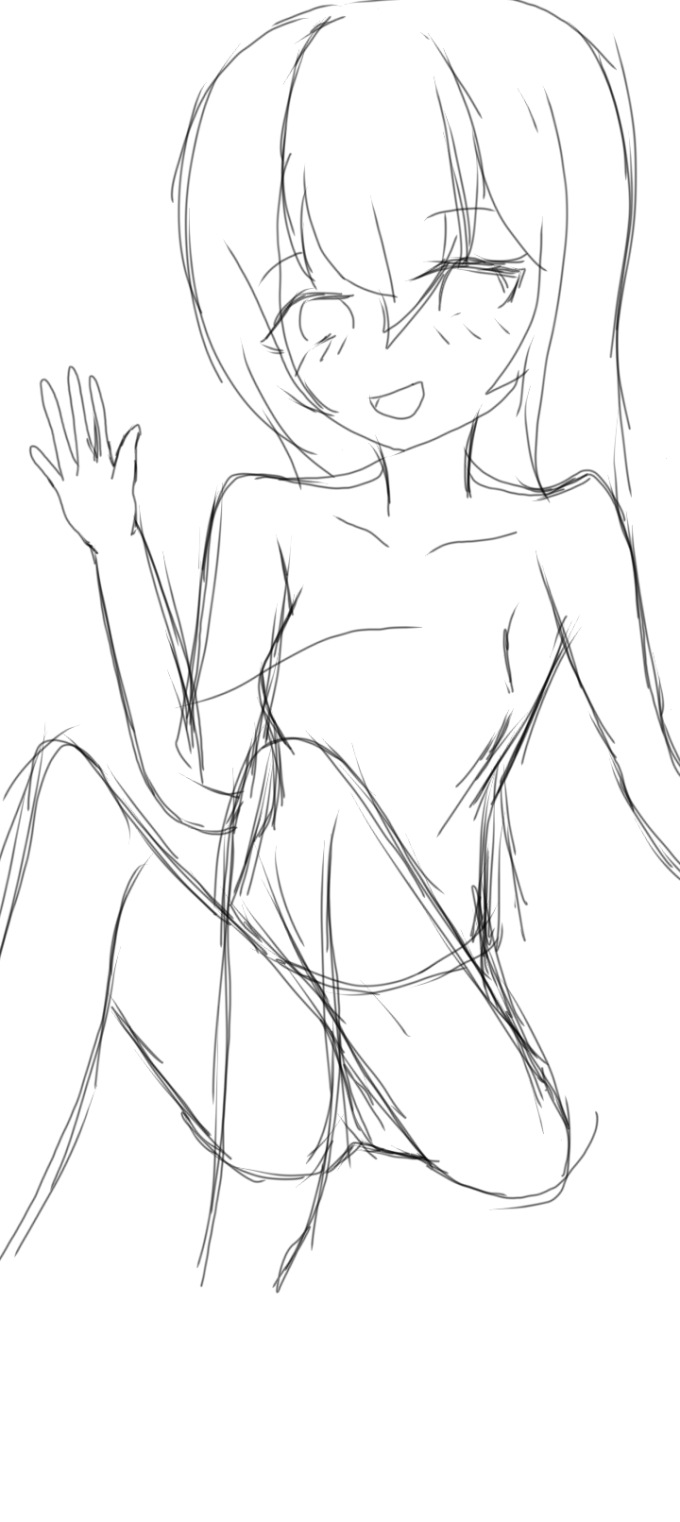
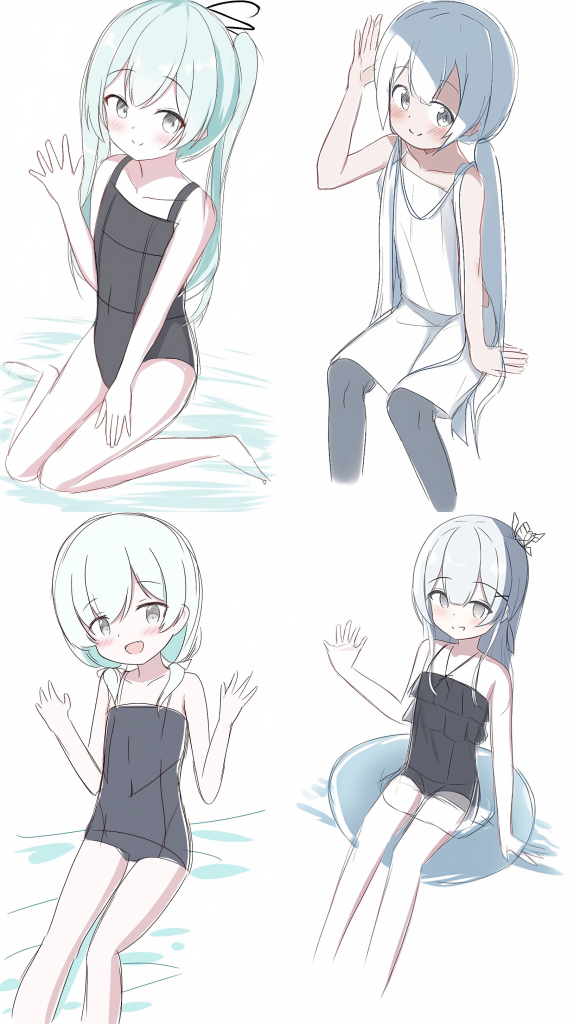
使用示例2:上传你的手绘线稿图,让AI帮你完成剩余的部分!

比如参考图是左图,提示词是:Blue hair swimsuit  然后选择NIJI模型,就可以画出属于你自己的动漫人物啦!
b90c28a9-a614-4623-a832-46a3ec6aae46

使用示例3:上传商品/人物主图以及商品/人物背景图,快速生成商拍大片

d257e6ab-a14d-48bf-8f6d-59a32890b0dd
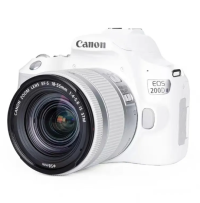
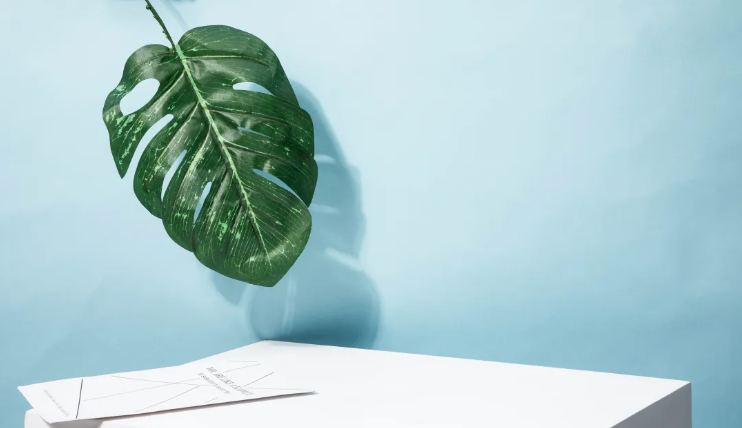
假如你是相机/模特老板,你需要给你的相机/模特拍一张酷炫的商业海报,你可以同时上传两张图(数量最多支持五张)
 
图片顺序越前,权重越高。
例如:你使用了多张垫图,则生成结果将和第一张相似度最大。所以建议把你最喜欢的图片,放在最前面
一张是商品/人物主图:一定要白色背景,可以先去抠图网站把图片抠出来,这里推荐:remove.bg在线抠图或者百度在线抠图,都是免费的)
一张是商品/人物背景图:一定不能出现有商品在中心,尽量要干净整洁,不要杂乱无章,这里推荐去觅知网搜电商展示台,然后看到喜欢的图片,不需要付费,直接截图之后用百度AI图片助手去掉右下角的水印,然后就可以了,AI不需要太高清的参考图,垫图生成之后,成品会自动高清
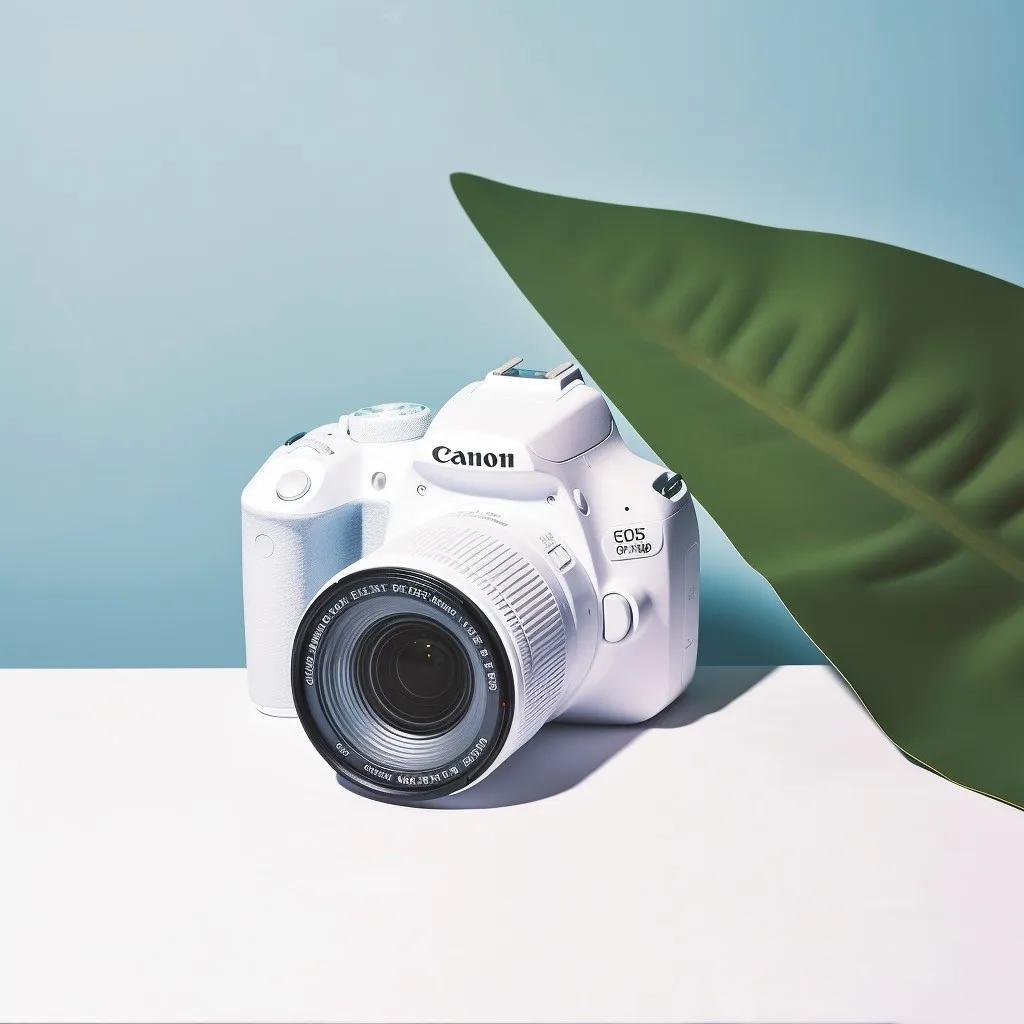
然后AI就可以将两张图融合在一起了(有点类似于混图,但混图不需要提示词,更加纯粹):
可以看出新的产品图保留了相机的绝大部分特征,但是存在细节需要完善,比如字母,按钮颜色等。
如果需要完美的产品图,需要后期 PS一下,但是不得不说midjourney极大提高了效率,并且大大提高了产品图设计的创造性。
当然,普通的垫图生图可能有时候还不能满足你的一些特殊需求,比如精确控制角色人物、精确控制画面风格等等,这个时候,角色一致垫图生图还有风格一致垫图生图就来了:

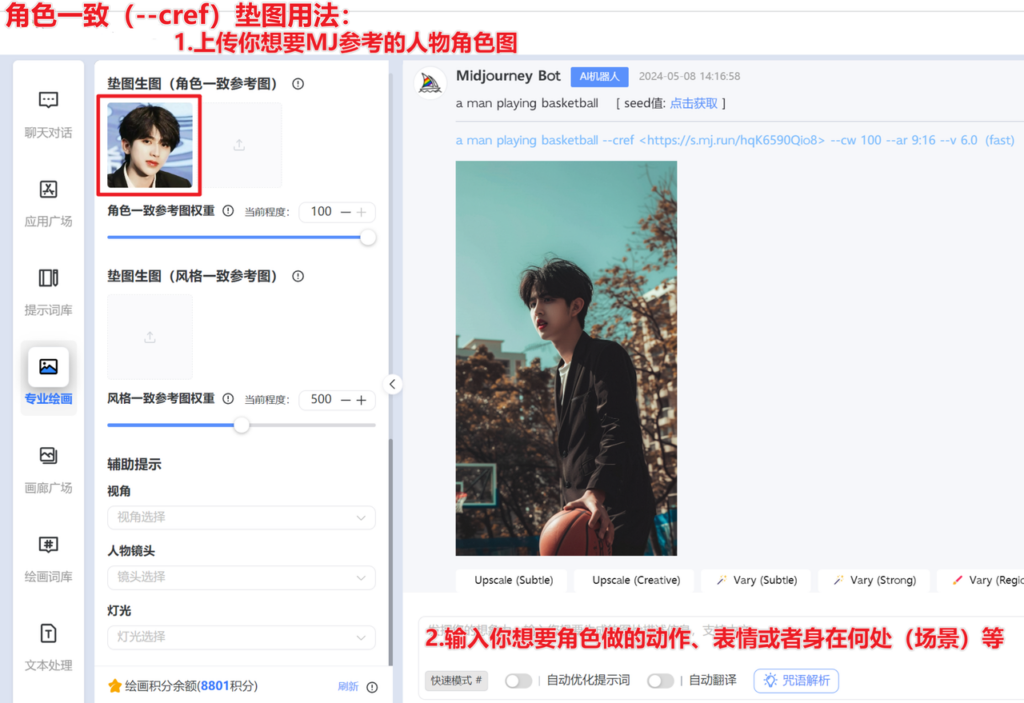
② 垫图生图(角色一致参考图)

Character Reference( 简称:cref,角色一致参考)
顾名思义,就是参考并提取原来的角色人物,生成新的动作、表情或者场景。

使用示例1:上传单张图片

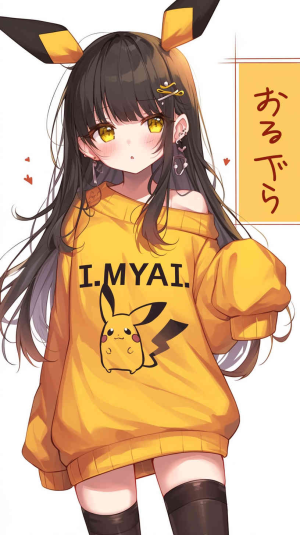
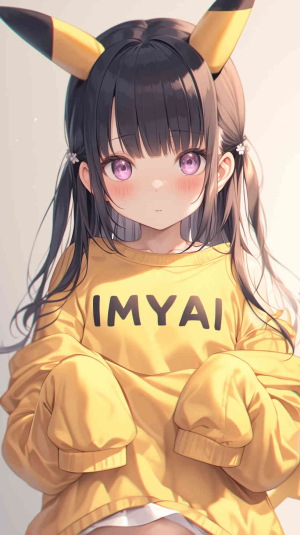
在左侧栏的角色一致垫图生图区域内上传图片,然后输入你想要的角色的动作或者画面。比如你想要生成某个人物的影楼写真集、故事连环画或者一系列的电影大片壁纸等等,就可以用到这个功能。
或者开启禁用预设指令(使用自定义指令)这个按钮后,在你的提示词结尾空一格,一定要空格!然后加上 –cref URL(图片地址),再使用–cw (character weight角色权重)来修改参考强度
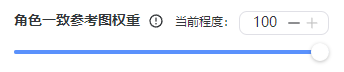
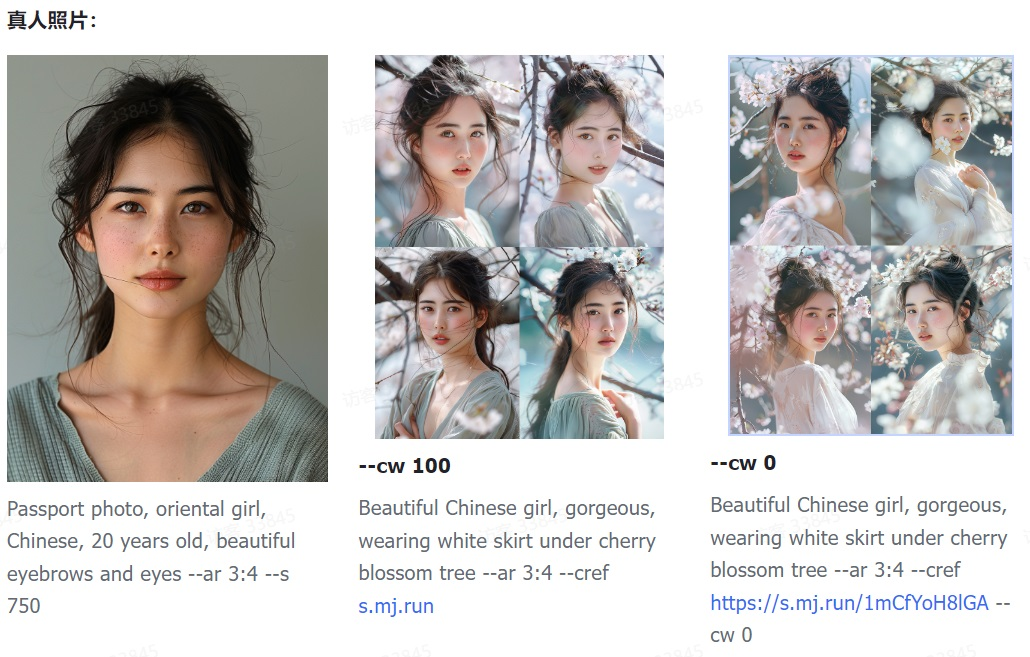
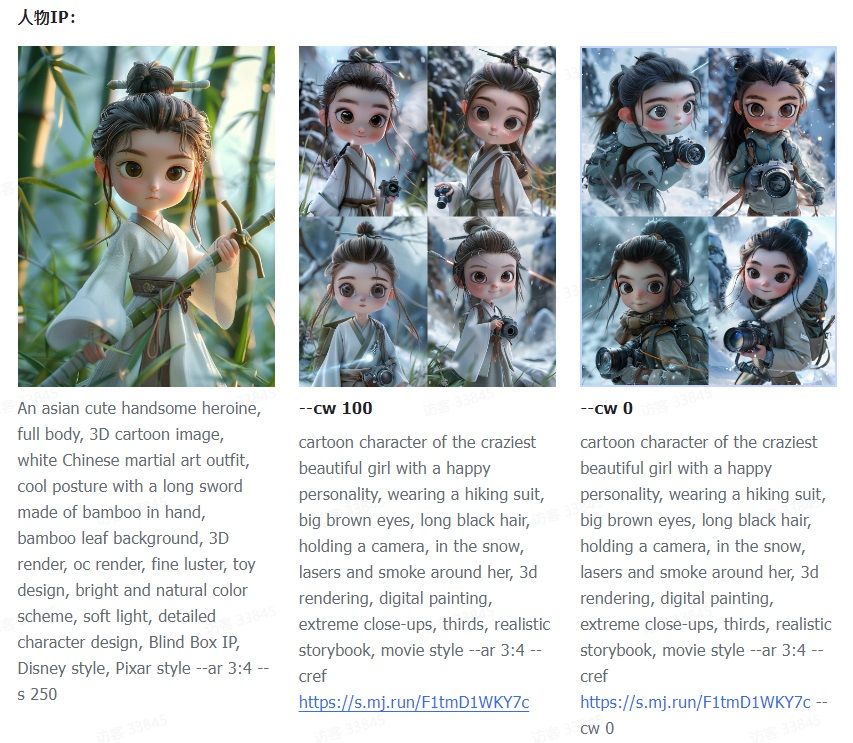
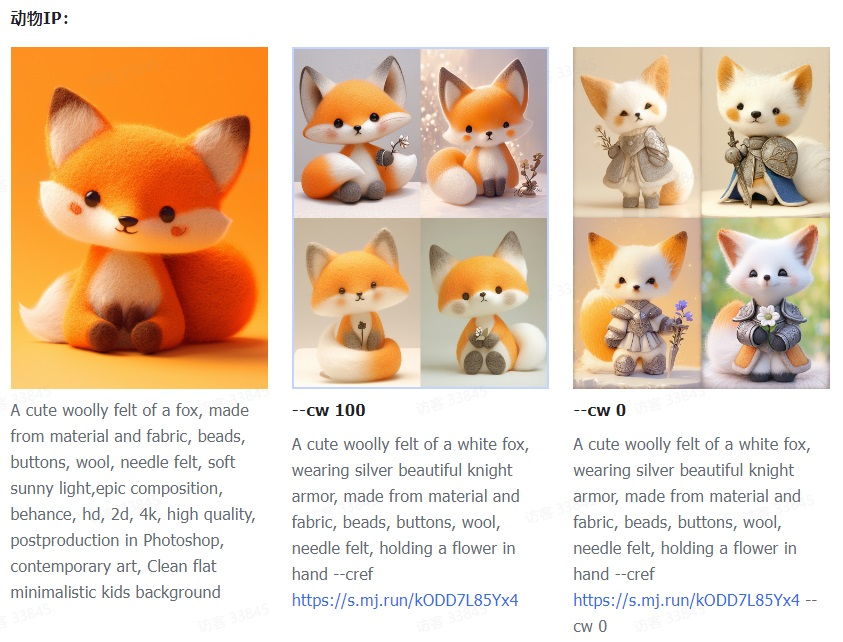
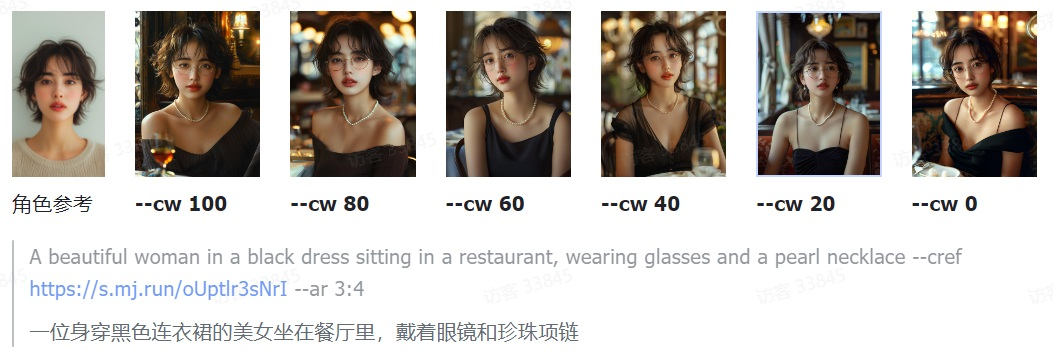
默认权重强度 100 (–cw 100),AI会参考脸部、头发和衣服
当权重强度为 0 (–cw 0) 时,它只会关注脸部(适合更换服装/头发等)
这里我的关键词中,描述了原本角色参考中没有的细节,眼镜和黑色连衣裙和珍珠项链,不管–cw 为任何值,眼镜和珍珠项链都是直接渲染到图片中;
衣服的材质在提示中没有做详细描述,当–cw 为 100 和 80 时,衣服的材质还是保持角色参考中的毛线材质;当 cw 越低时,出图效果除了面部部分,越来越远离角色参考;
所以如果想让生成的图片细节更贴近提示词,应该适当降低–cw 值。

使用示例2:上传两张图片

上传两个图片来混合多张图片中的信息/字符
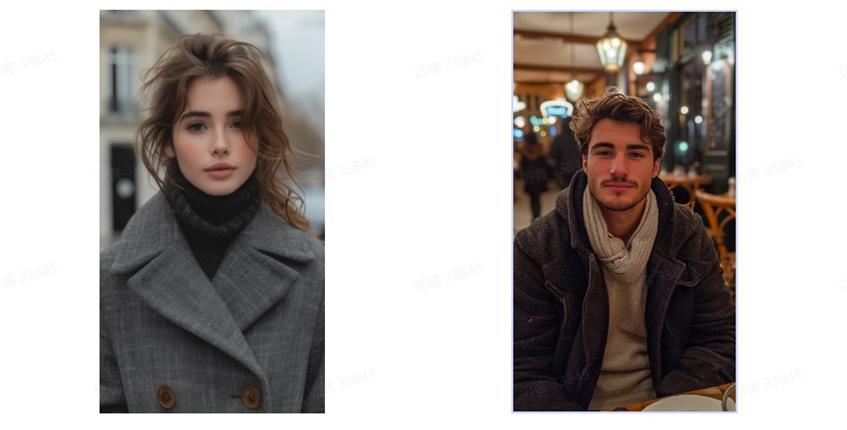
角色垫图生图最多支持上传两张图片,所以我们可以上传两张同一个人物,不同角度的图片,会让AI更加精准地生成这个人物。
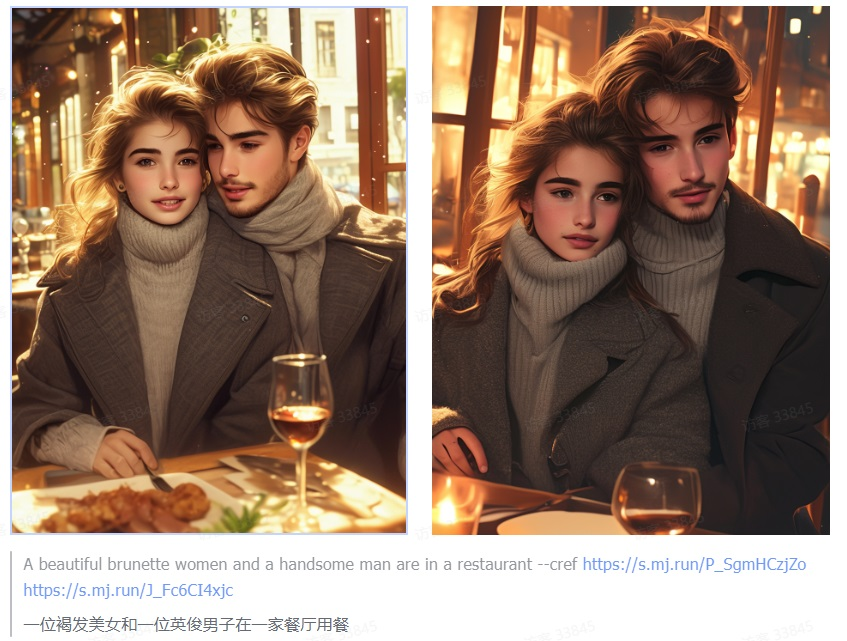
我们还可以上传两个不同的角色,将两个角色在同框内出现。
或者开启禁用预设指令(使用自定义指令)这个按钮后,在你的提示词结尾空一格,一定要空格!然后加上 –cref URL1 URL2。

③ 垫图生图(风格一致参考图)

Style References(简称:sref,风格一致参考)
顾名思义,可以参考原来的图片风格,生成相似的风格
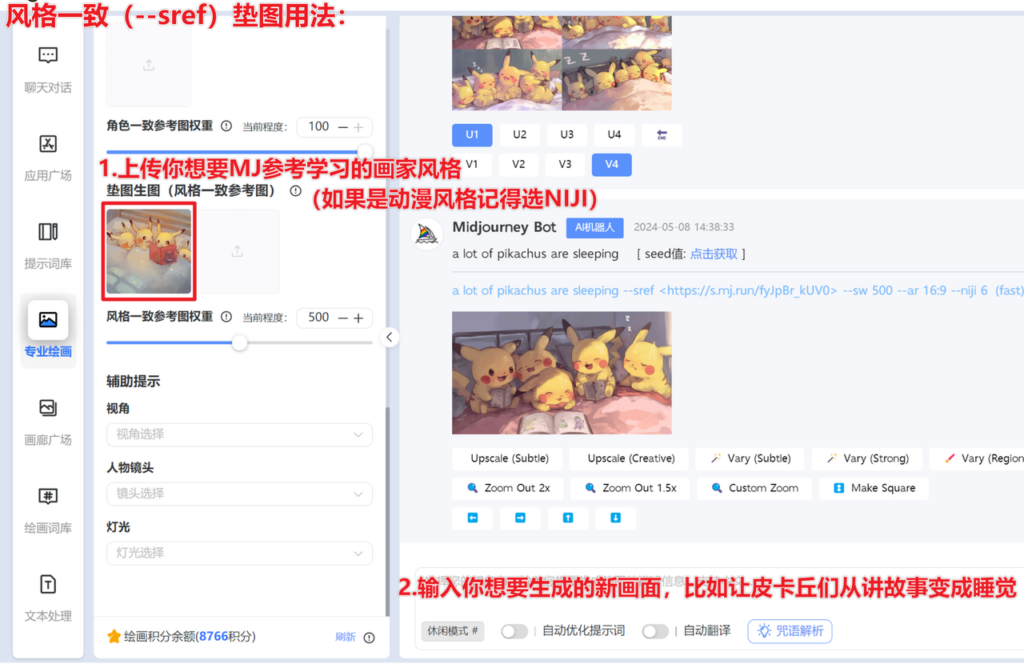
在左侧栏的风格一致垫图生图区域内上传图片,然后输入你想要的新画面(或者直接描述原来的画面)。比如你喜欢某一个风格的壁纸,你想要生成类似的这种风格的壁纸,就可以用到这个功能。
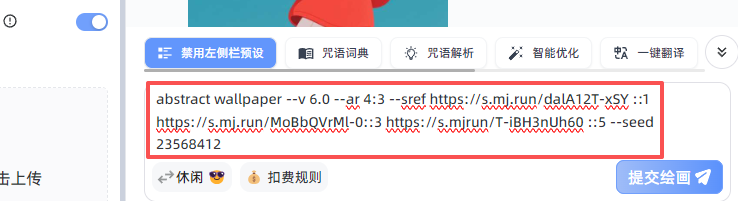
或者开启禁用预设指令(使用自定义指令)这个按钮后,在你的提示词结尾空一格,一定要空格!然后加上 –scref URL
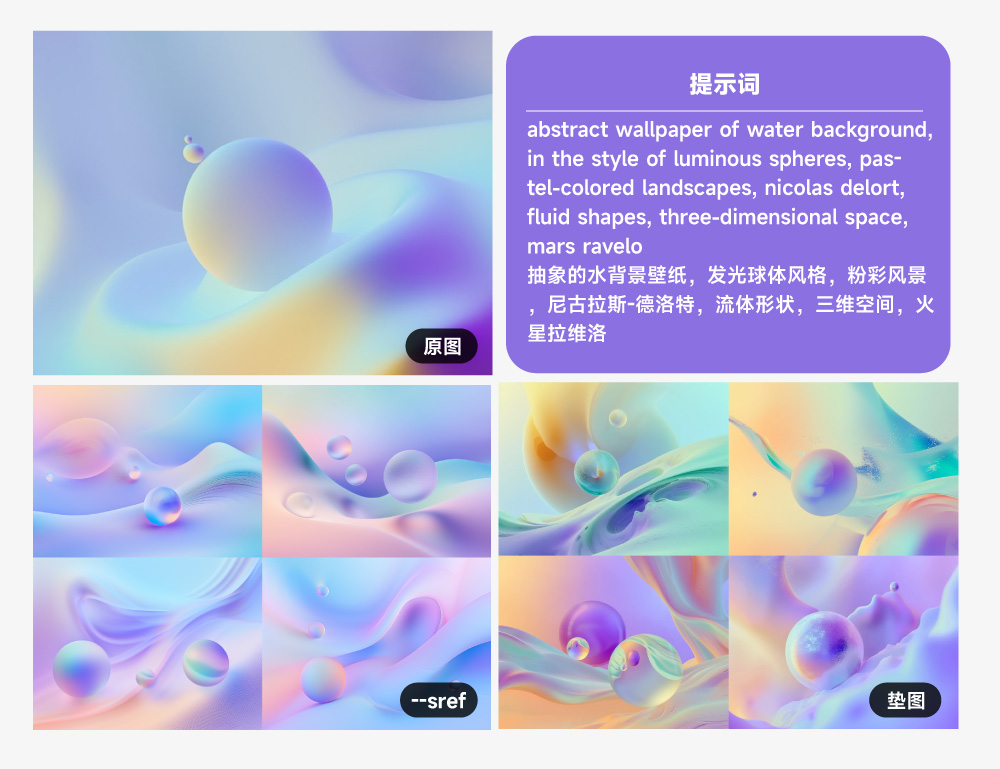
提示词:abstract wallpaper of water background,in the style of luminous spheres,pastel-colored landscapes, nicolas delort,fluid shapes,three-dimensional space,mars ravelo

问:如何调节风格的学习程度?

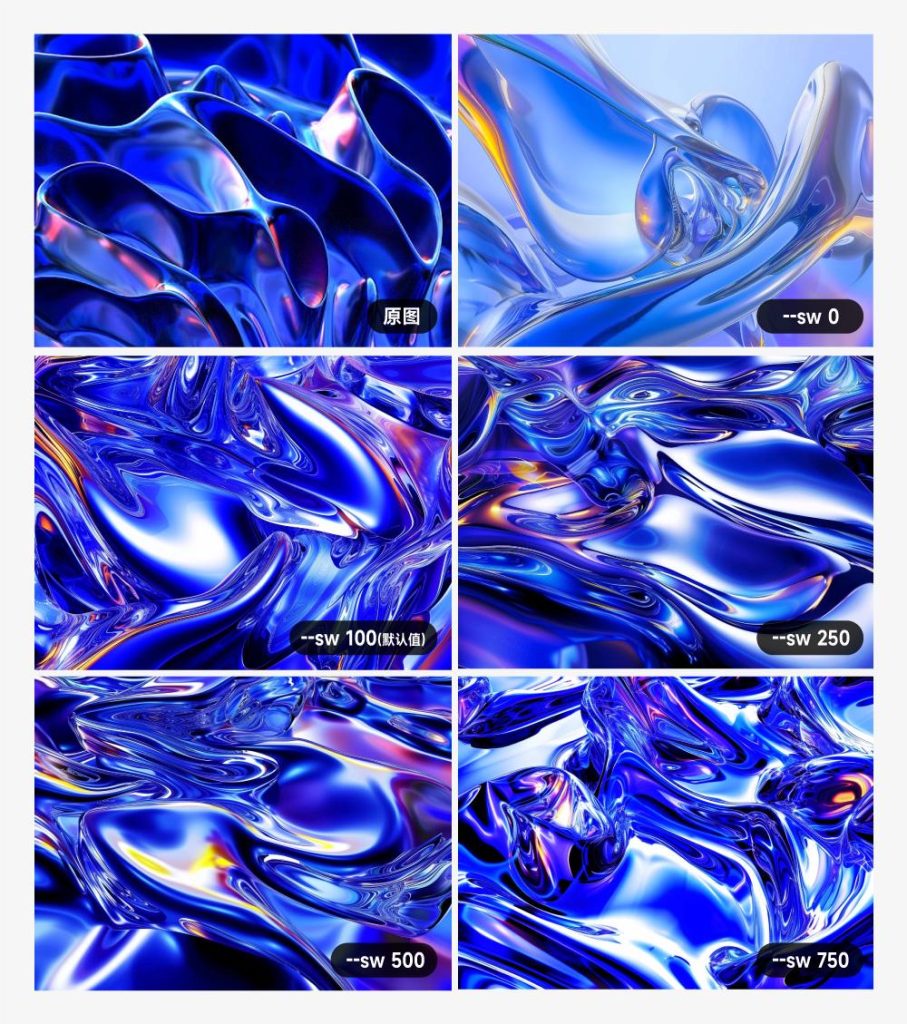
–sref 可以与 –sw (style weight)参数搭配使用,用来调节风格强度。–sw 默认值设为 500,数值范围 0-1000;数值越高,生成的图像与参考图像的风格就越相似;数值越低,画面就越接近提示词直出的效果。经过测试,个人觉得数值在 250 – 500 之间效果较好,超过 500 画面容易出现扭曲变形。

问:如何调节不同图像的权重?

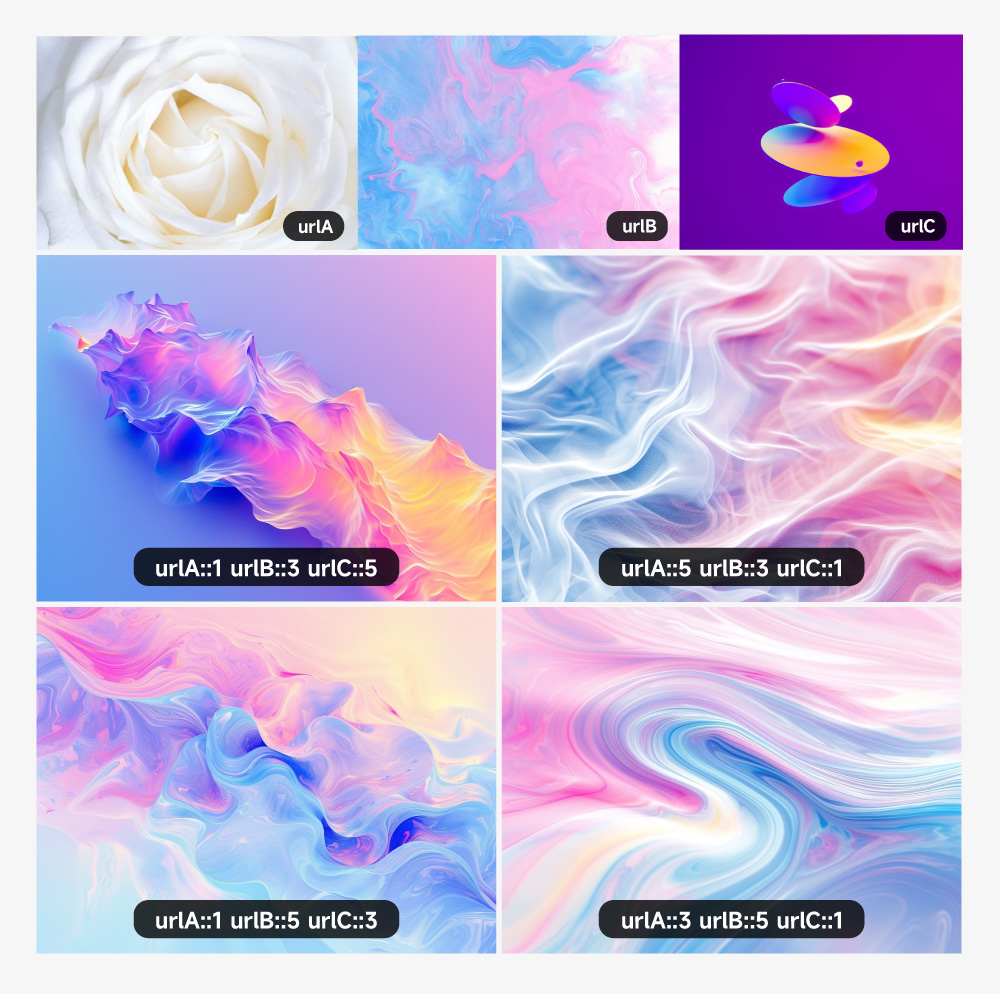
–sref 参数支持调节不同图像的权重,方法是在图像链接后加上双半角冒号和数值,比如:–sref urlA::2 urlB::3 urlC::5;此处的权重是相对的,即 2:3:5 的效果与 4:6:10 是一样的。
下面是同一组提示词在三张图像以不同 sw 比重下生成的效果,差别还是挺明显的。当 urlC 比重最大时,生成的图像和它一样在周围有大面积的留白;当 urlA 比重最大时,新图像里有层层叠叠的白色烟雾,模仿的正是 urlA 中花瓣的颜色和形态特征。由此我们也可以得知,调节图像间的 sw 比重可以获得更多样的风格,并且其中一些风格的美感明显优于其他的风格,使用此功能时我们可以多做探索。
5510234a-67cd-41c8-8a49-12a478aa906d

问:风格一致参考图垫图和普通参考图垫图有什么区别?

答:虽然二者在功能上非常相似,都可以提取图像在风格形式上的特征,生成与之相似的新图像,不过在具体的学习内容上还是有区别的。
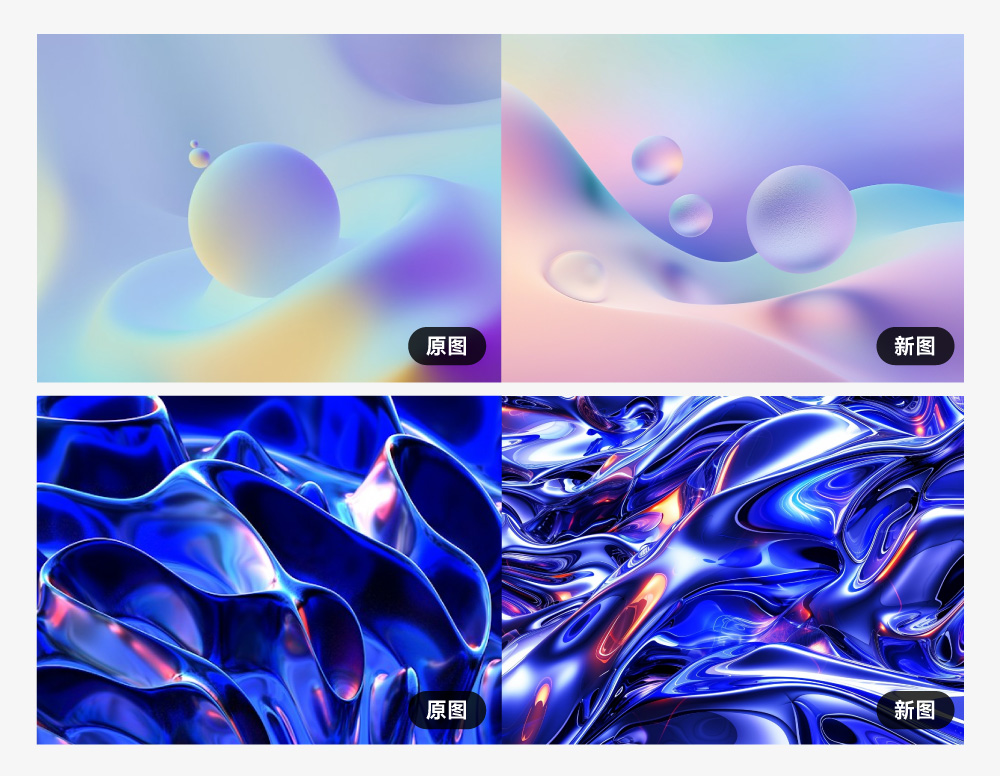
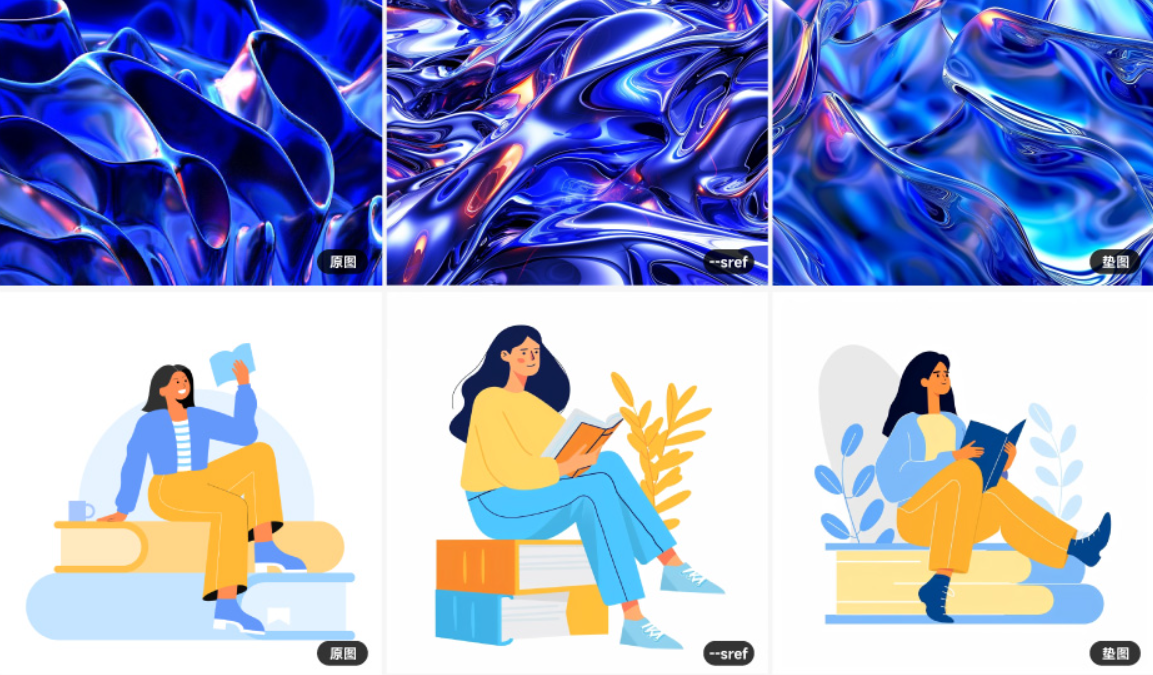
风格一致参考图垫图 更倾向于学习美学风格氛围上的特征,而 普通参考图垫图 则会学习内容元素、色彩以及构图等方面的特征,如下图中的三张插画,虽然看起来都是扁平风格,但多生成几组图像后会发现,使用垫图生成的图像在颜色上与原图更相似,并且人物也大多是蓝色外套、黄色裤子,与原图的人物一样,而用 –sref 生成的图像只是在画风上与原图保持一致,人物和装饰元素的细节则与原图有很多不同。
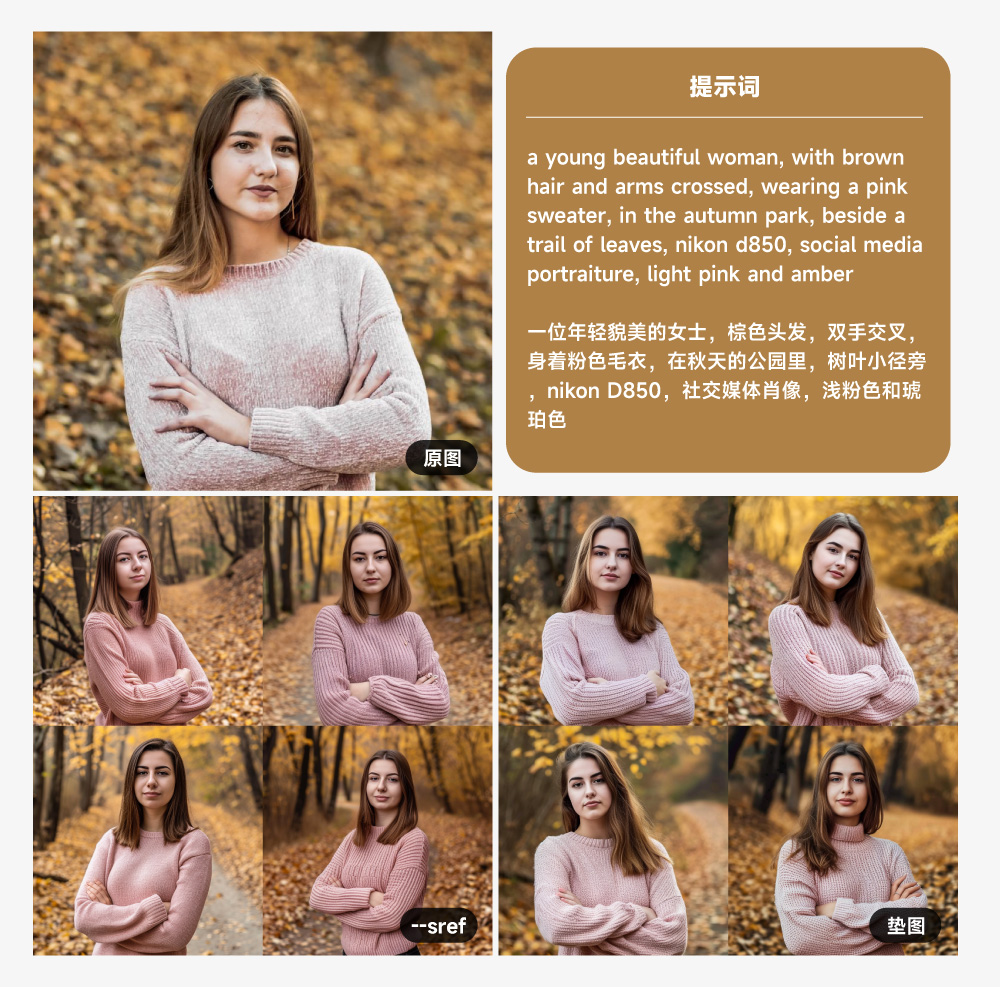
接下来的两组对比会更加明显。在人物照片对比组中,垫图生成的人物特征、姿势动作与原图更像;–sref 则在内容上更灵活多变,但风格与原图一样是温柔的棕色系。在抽象壁纸对比组中,sref 更好地保留了物体的磨砂质感与柔和的氛围;而垫图则构图上与原图更相似,并且受提示词影响带有水质感。
因此我的建议是,如果你想让生成的图像与某张图像很相似,就用 Image Prompt,它能复制原图的细节特征,比如元素、构图、颜色等;如果你只是想模仿一张图像的美学风格,就使用 Style Reference,它能更好地模仿材质、氛围上的特征,而且不用担心原图的特征会干扰新图像的生成。

问:风格一致垫图和角色一致垫图两者无法同时使用吗?

注意:风格一致垫图和角色一致垫图两者无法同时使用,只能任选一种垫图方式!否则会报错!

问:不想每次都上传图片,如何用图片地址直接垫上一次的图?普通参考图与角色一致参考图同时使用会发生什么?

上传图片之后,你应该会留意到提示词结尾都带上了这样一串格式的链接:<https://s.mj.run/XXXXX> 这个就是MJ官方的图床链接,所有你上传提交的图片,都会保存在这个图床上。每一张不同的图片都对应不同的网址链接。你可以理解为这个链接是某个具体图片的身份证,类似于seed种子值。如果你每次垫图垫的都是同一张,那么你只需要保存好这个图片链接,下一次垫图的时候,直接开启禁用预设指令(使用自定义指令)这个按钮,然后在提示词结尾加上这个链接就可以了。
比如第一次提交任务,我上传了一张普通参考图,以及一张角色一致参考图。得到了两个图片地址,分别是:
b7fbacea-61c2-4d6d-9247-80eb3f52ddff
https://s.mj.run/biDH--l7fGc
c0248c8c-1038-47cc-89d3-157e2c1ecbe7
https://s.mj.run/yxBks_3GcQk
这里你可能会问,要如何区分哪一个是普通参考图的地址,哪一个是角色一致参考图的地址?区分这两个地址的方法也很简单,网址前面带–cref参数的就是角色一致参考图地址,而前面什么也不带的就是普通参考图地址了。同理,风格一致参考图的地址前面会带–sref。
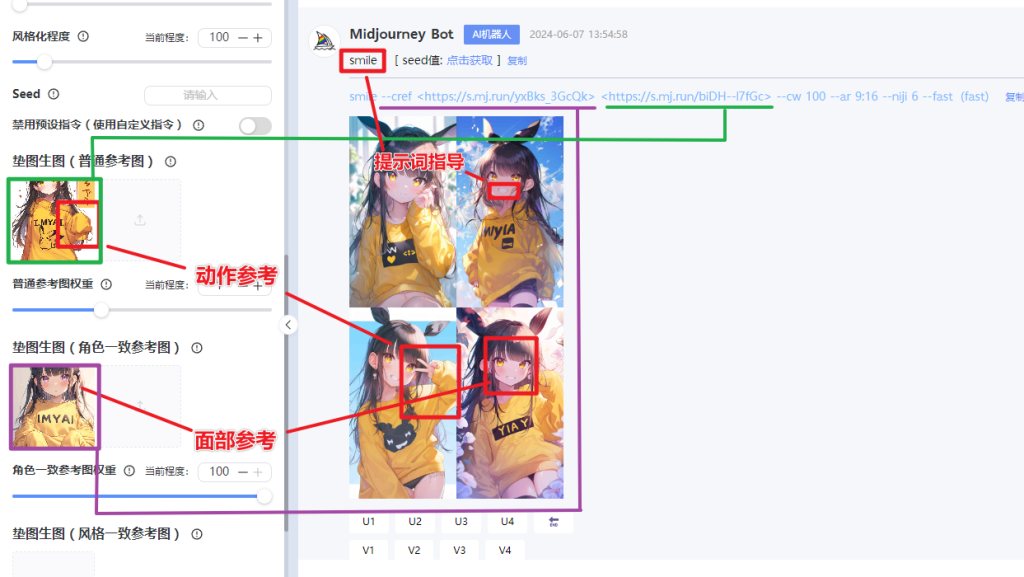
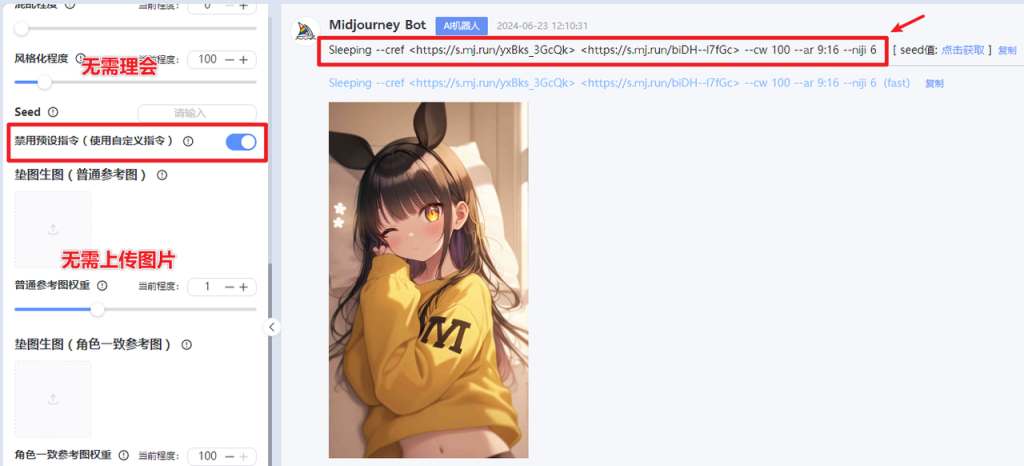
上面我们提到,虽然风格一致垫图和角色一致垫图两者无法同时使用,但是普通垫图可以和角色一致垫图同时使用(同理,普通垫图也可以和风格一致垫图同时使用,此处就不演示了)AI会受到【普通参考图】【角色一致参考图】以及【提示词】三个因素共同影响。具体是如何影响的,我已经在下方图片标出来了,感兴趣的同学可以自己研究一下,这里就不细说了。
然后,第二次提交任务的时候,我们就不需要再上传图片这么麻烦了。只需要复制上次的完整提示词:
提示词:
smile –cref <https://s.mj.run/yxBks_3GcQk> <https://s.mj.run/biDH–l7fGc> –cw 100 –ar 9:16 –niji 6 –fast
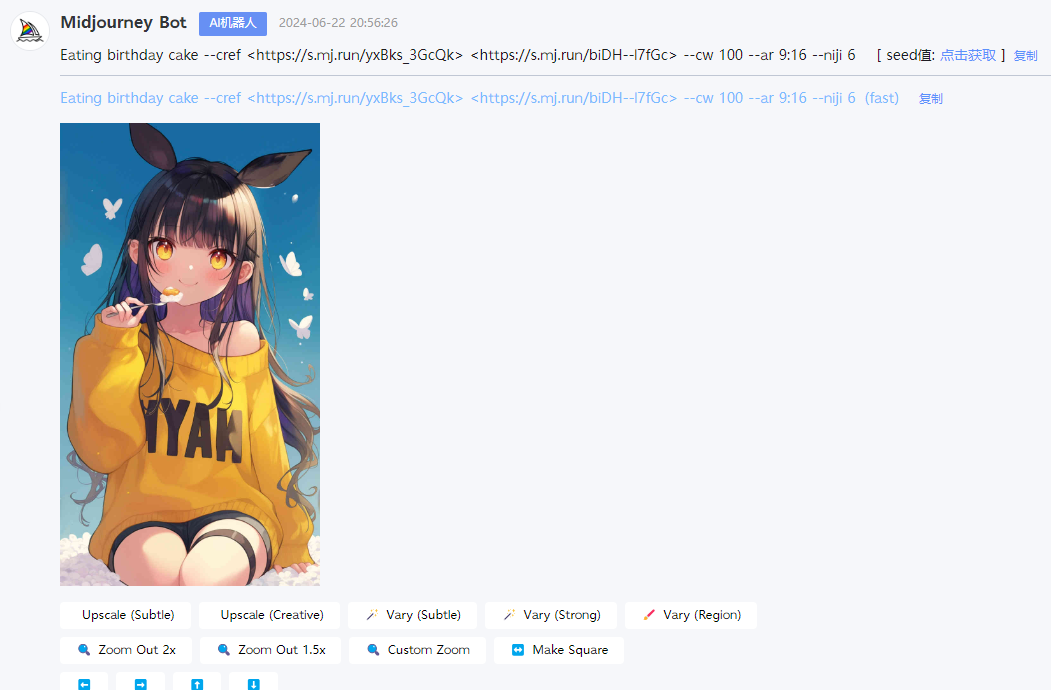
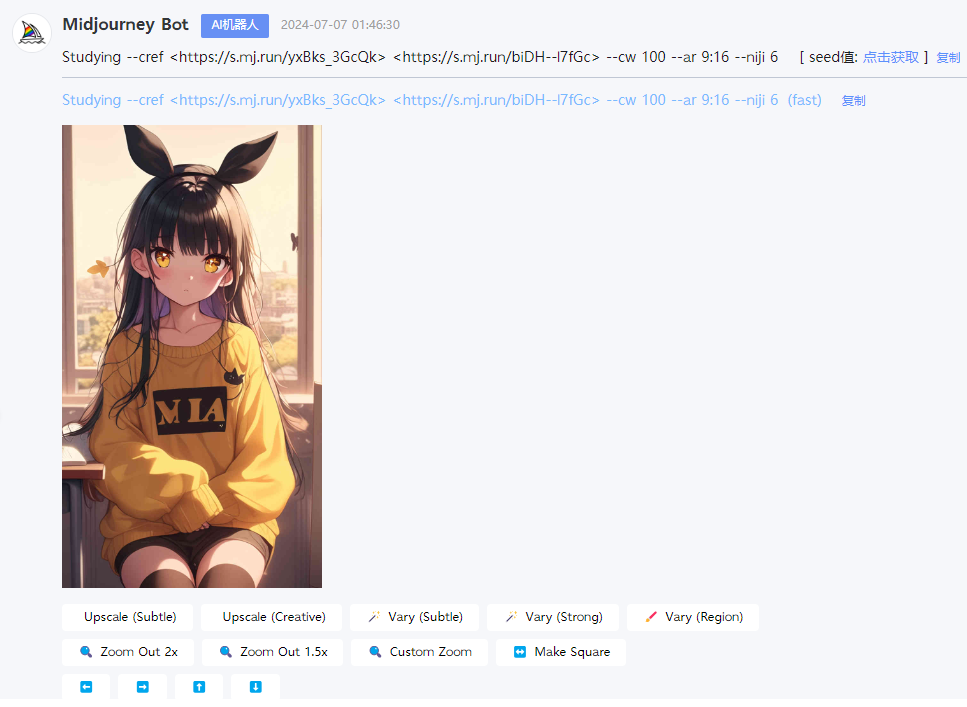
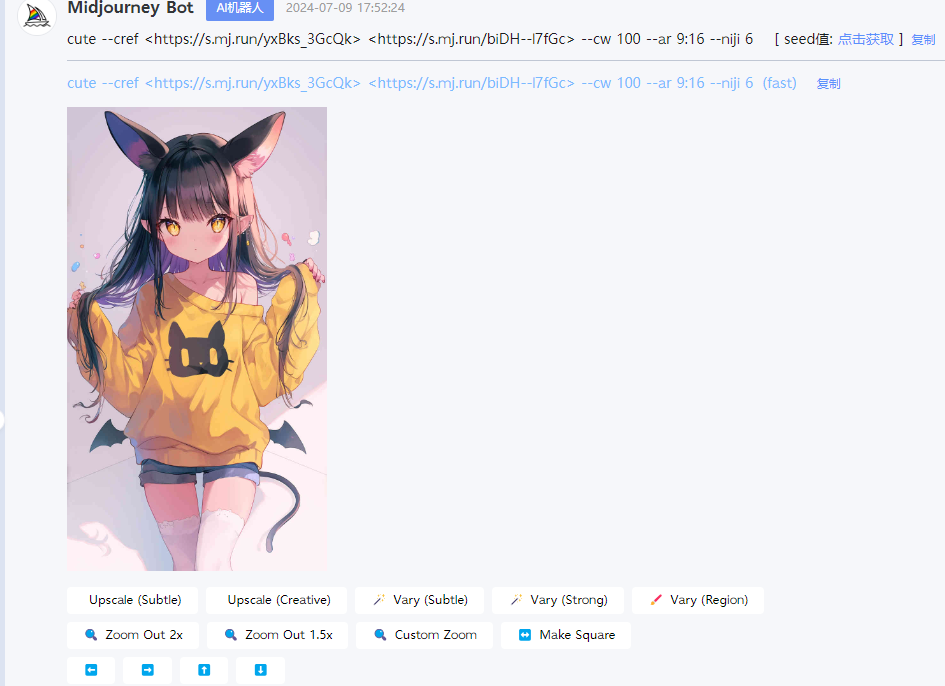
然后开启【禁用预设指令(使用自定义指令)】这个按钮,改一下核心提示词:smile → sleeping ,其他什么都不用动,提交即可。
AI便把这个人物从微笑姿态变成了睡觉姿态。同理吃蛋糕、学习、卖萌之类的日常动作都不在话下。创作连环画非常方便。

🔍 常见问题

📚
Midjourney常见问题汇总
阅读完整文章 →

延伸阅读:
通义千问系列(Qwen)AI作画—使用指南

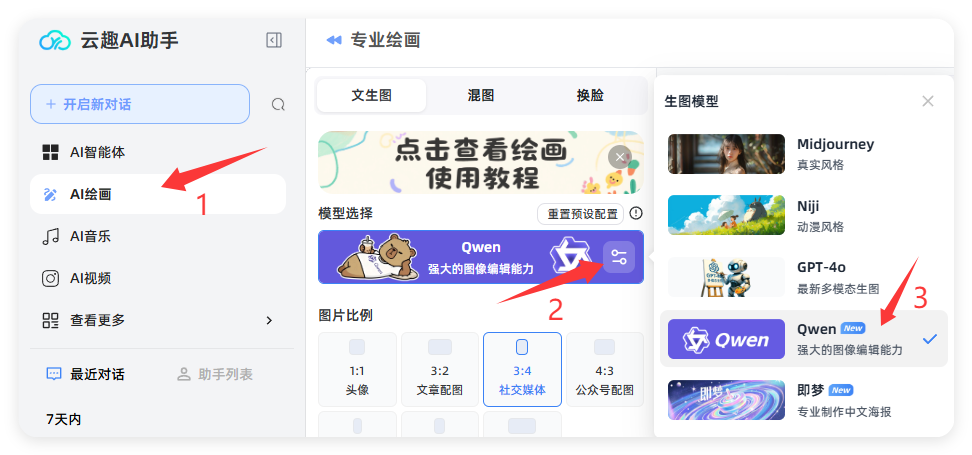
先上操作教程: 进入云趣AI:https://yquai.com然后点击:「AI绘画」板块,选择Qwen绘画模型,如图:...

2025年10月4日
即梦系列:图生图教程,海报设计新革命,案例+提示词来了!

在上一篇文章中,阿真老师给大家展示了即梦3.0强大的中文海报设计能力→AI中文海报的真神,即梦v3.0太牛了,用这套Pr...
2025年10月9日
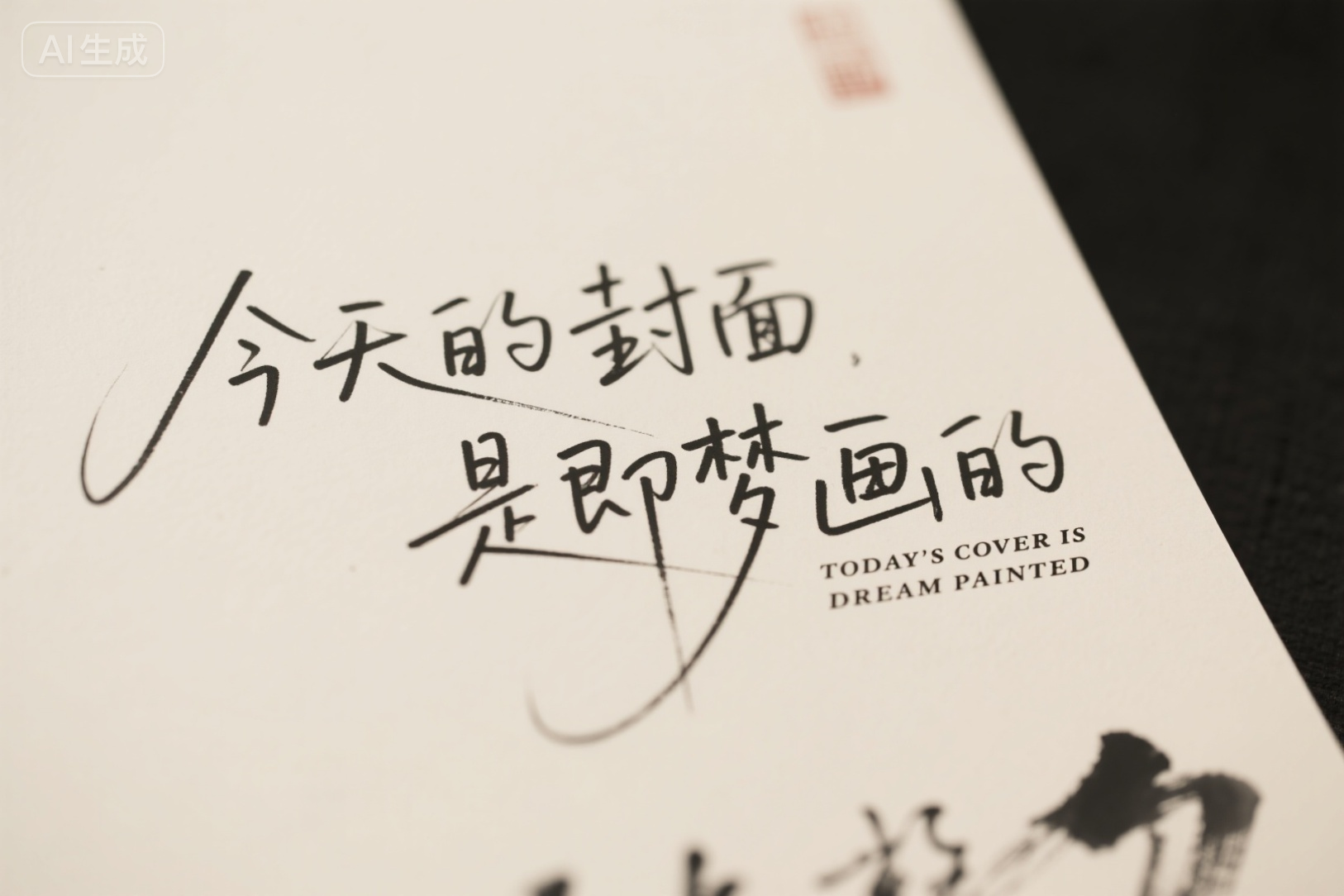
即梦系列:文生图教程,AI中文海报的真神,用这套Prompt提效翻倍!

链接🔗:600+即梦AI字体提示词模板 以下部分文章内容来源于阿真lrene 阿真lrene 如何在云趣AI使用「即梦」...
2025年10月4日
Midjourney常见问题汇总

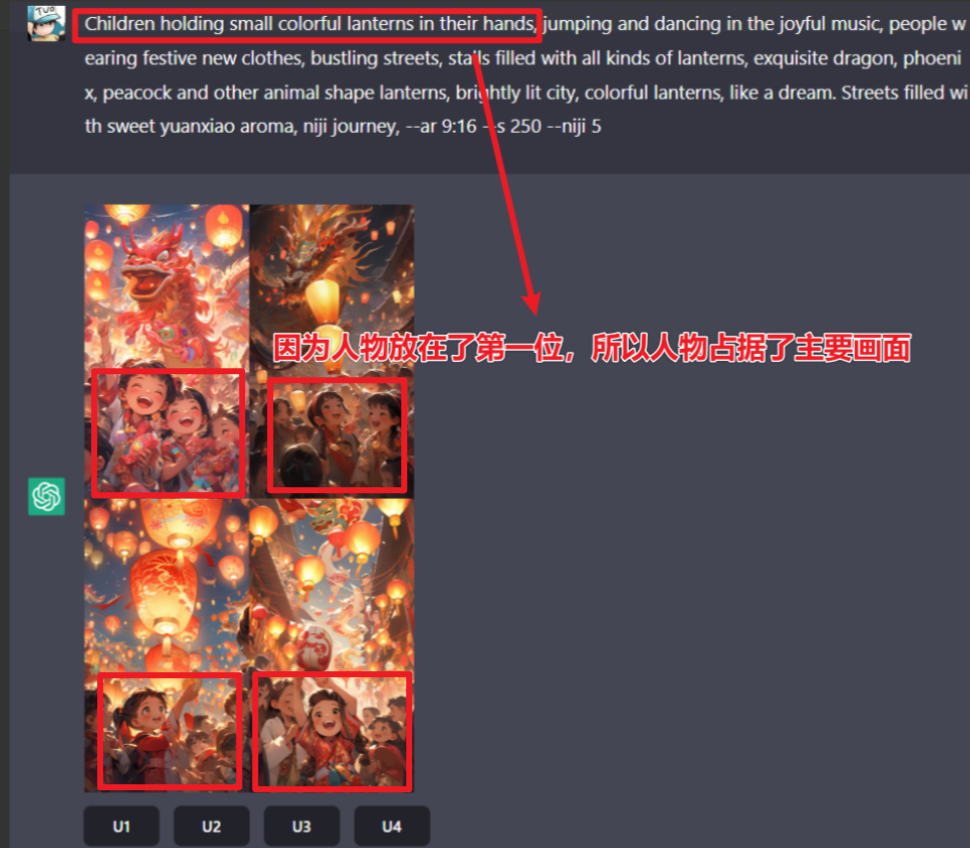
1. 提示词排版先后的顺序不同会有什么区别? AI绘画会优先生成排名靠前的关键词,而排名越后的提示词,权重越低。就像排队...

2025年9月29日
如何写出好的 Midjourney 提示词:从新手到高手的进阶指南

Midjourney 是一款强大的 AI 绘画工具,但它更像是一位需要精准指令的天才画师。你给出的提示词(Prompt)...

2025年10月5日